2018-03-24

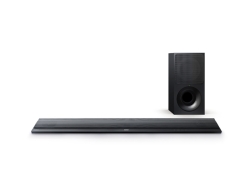
有機ELテレビ「TH-55EZ950」とサウンドバー「HT-CT790」

この度自室のテレビを買い替えたので、Panasonicの有機ELテレビ「VIERA TH-55EZ950」とSonyのサウンドバー「HT-CT790」の組合せについてレビューしておこう。
今回の購入動機は、物欲と言うよりも長年使用してきたプラズマ管テレビが故障してしまったために止むを得ずに代替え機を急いで確保したといったところである。したがって、各社のモデルチェンジ時期などを考慮する余裕もなく、現時点で流通しているモデルから選定したこともあり、自分にしては珍しくモデル末期と推測される製品を購入したと認識している。そのため、特にテレビに関しては発売当初の50万円程度の価格帯から比べて、実質30万円程度(ショップのポイント還元などを考慮した場合)で購入できたのは不幸中の幸いかもしれない。

初めにテレビとサウンドバーの組合せについてだが、テレビのサイズは従来の46v型プラズマ管テレビの置換えを前提とすると上位クラスの65型などは設置が厳しいので、必然的にこの55型程度が限界となる。このため、Panasonicの現行モデルではTH-55EZ950の一択となり、サウンド再生にある程度の余裕を確保するには外部スピーカーを設置するのが得策と考えた結果、設置面のコンパクトさを重視してサウンドバーを導入することにした。ちなみに、個人的にサラウンドシステムには興味が無くて、そこそこの帯域で低歪率・低ノイズの再生ができれば充分満足できるので、5.1chや7.1chのようなシステムではなく2.1chでも不足はない。
ここでコンパクトさを重視したことからも分かるように、最優先するのはテレビの設置状態に対してサウンドバーが邪魔をしないことである。このテレビは大型パネルではあるが、左右のスタンドを取り付けた場合の本体下の空間は高さが50mmしかない。しかも、リモコン用の赤外線受光部やパイロットランプが本体の下辺に位置しているので、高さ60mmぐらいのスピーカーを前に密着して置くとこれらを隠してしまいかねない。そこで高さが55mm以下のサウンドバーが選択候補となるわけで、これ程薄い形状のモデルは極めて限定されているのが実情である。ちなみに、Panasonicのサウンドバー(同社での製品分類はシアターバー)は最低でも高さが62mmあって、テレビから離して設置する必要がありそうだ。結果として、高さが52mmであるSONYのHT-CT790がほぼ唯一の選択となる。なお、このシアターバー本体の幅は1060mmで、テレビのスタンド間内寸の1080mmには偶然にもぴったり密着して設置しても実に収まりが良い。
これは商品を入手してから分かったことだが、Panasonicの最新のテレビはスマートフォンのアプリからWi-Fi経由でリモコン相当の操作ができるようになっており、リモコンの赤外線が利用できなくても問題はないので、パイロットランプが隠れても構わなければ60mm程度のスピーカーを置いても支障はないと思われる。

各装置のレビューは巷にいくらでもあるので、気になった点だけをいくつか記録しておこう。
Panasonic VIERA HT-55EZ950は裏側の正面左側に電源以外の接続端子が集中しており、接続ケーブルを隠すカバーが付属している。ただし、4つ装備されている端子の内、HDMI3とHDMI4の2つは本体から垂直方向にプラグが刺さるようになっており、これらを使用するとカバーは装着できない。その他の端子は本体に平行する方向にプラグが出るようになっていて、ケーブルも含めてカバー内に収めることができる。筆者の場合は、既存のアンテナケーブルのプラグがL字型であったためカバーに当たってしまうかと心配したが、何とかカバー内に収めることができている。
SONY HT-CT790は2chのスピーカーを内蔵したサウンドバー本体と独立したサブウーファーユニットの2つのユニットから構成されている。これらはワイヤレスで接続するようになっており、工場出荷状態で双方の電源を入れると自動的に接続されるので、通常はペアリングのような操作が不要で手軽にセッティングできる。特にサブウーファーユニットは電源を接続してスイッチで電源を入れるだけなので、背面もスッキリしていて設置の自由度も高い。本体はWi-FiとBluetoothの接続に対応しており、Chromeキャストでスマートフォンからのサウンド再生や映像再生が簡単にできて、NFCでの簡単ペアリングでのサウンド再生も利用できる。
また、テレビとレコーダーはPanasonic、サウンドバーはSONYというマルチベンダー環境になっているが、HDMIの標準的な連動機能を利用して、再生ソースの自動選択や電源の入切制御は通常範囲で問題なく動作している。一部、サウンドバーの設定操作をした後の再生ソース選択が意図した通りにならない(個別にリモコンでの操作が必要)といったケースもあるが概ね不自由はしないと思われる。

現在の接続機器の構成は次の通り(主な機器のみ)。
①テレビ TH-55EZ950
②サウンドバー本体 HT-CT790
③サブウーファーユニット HT-CT790
④BDレコーダー DMR-BX6000
⑤セットトップボックス AppleTV
これらは以下のケーブル(各1本)で相互に接続されている。
①〜②、②〜④、①〜⑤:HDMI
①〜④、④〜壁面アンテナ端子:地デジアンテナ、BS/CSアンテナ
(壁面アンテナ端子にはブースターを接続して増幅・分岐)
前述の通り②と③との接続は無線でBluetoothを利用している。
また、すべての機器がWi-Fiで家庭内LANに接続されており、宅内及び宅外からスマートフォンなどでアクセス出来るようになっている。
これだけの機器が、電源ケーブルを除けばほぼ7本程度のケーブル接続で構成できてしまうのは隔世の感がある。

2014-04-13

個人Macで利用するAPC「GS Pro 500」

今回はシュナイダーエレクトリック社の無停電電源装置「GS Pro 500」を導入してみた。製品の型番は「BG500-JP」である。

シュナイダーエレクトリック社の無停電電源装置、と言うより「APCのUPS」と表現した方が通りが良いに違いない。かつてのエーピーシー・ジャパン社はシュナイダーエレクトリックの社名を引き継いだわけだが『APC』のブランド名は使われ続けている。
この製品を購入するきっかけはネットを徘徊していて偶然この製品を見掛けたことで、バッテリーの寿命が来たまま放置していたAPCのUPSを新しいモデルに買い替えることにした。同社の製品としては新世代とも言えるリチウムイオン蓄電池を採用したモデルで、従来の鉛蓄電池を使用するモデルに比べて軽量でスリムなボディとなっている。重量が2.2kg、高さ29cm、奥行き19.1cm、幅5.4cmとなっており、基本は付属の台座(スタビライザー)か壁掛けによる縦置きが想定されているようだ。一方で、家庭用テレビレコーダー等と一緒にラックへ横置きで収納しても違和感が無いようになっており、前面のLEDインディケーターの意味を示すプリントは文字を排してアイコンだけが用いられている。
出力は最大300W(500VA)となっており、最大負荷では約3.5分、200Wで約6分、100Wで約12分、50Wで約23分といったランタイムがカタログ値である。目的としては、少なくともMac mini本体とバックアップ用の外付けHDDは無停電化したく、できればLED Cinema Displayも含めたいので、容量としてはもうワンランク上を狙いたいところだが、現時点ではリチウムイオン電池のモデルは唯一このタイプしかないので妥協することにした。実際に上記の3種を接続した状態でUPSの消費電力情報を参照してみると、アイドリングの状態で50Wを下回るレベルであったため、多少ディスクアクセスが発生しても100W程度には収まりそうだ。これなら充分シャットダウンのための時間は稼げると見込んでいる。

パッケージは、段ボール箱の中に本体、バッテリー、それと付属品やマニュアル類がひとまとめになったビニール袋が入っている。UPS自体に給電する電源ケーブルは本体から直出しなので、付属品としてはEthernetケーブル、電話ケーブル、USBケーブルの3種とユーティリティ収録CD、他に導入ガイドと壁掛け時のネジ穴位置決め用型紙、それと保証書が入っている。ちなみに、付属品のビニール袋にはシリアル番号が記載されているがこれは本体とは無関係らしく、保証用に製品登録をする際のシリアル番号は本体又は外箱の側面に記載されているものを使用する必要がある。なお、導入ガイドには初期のバッテリー装着や本体設置の説明だけが記載されており、各種の設定や運用方法の説明は別途「操作マニュアル」として付属のCDに収められている。これらのドキュメント類は、添付されているものも含めてメーカーのWebサイトからダウンロードできるようになっている。

まずは、底面のツメを押してバッテリースロットのフタを取り外す。入口にあるバッテリー引出し用のタブを手前に起こした状態で、奥のコネクタの方向を合わせてバッテリーを押し込むと、かっちりとはまる感じで収まる。タブを自然に戻したら、元通りフタを取り付ける。さらに、タワー型で使う場合は、付属のスタビライザーを前後方向に注意して底の凹みにぐっと押し込んで取り付ける。
付属の電話ケーブル、USBケーブル、Ethernetケーブルを各々背面のポートに接続する。電話ケーブル用のポートは左右に並んで位置しており、背面から向かって右が「In」、左が「Out」となっているので、(説明書には何も記述がないが)公衆回線側のケーブルを右に接続するのが妥当なのだろう。この製品は、他の電源コンセントがすべて水平に後方へ出ているのに対して、上記3種のポートは下方に向かって傾斜して設けられているので、ケーブルの後方への飛び出し幅が小さくなる。どちらかというと、電源ケーブルの方が径が太くて取り回しでは苦労するのだが、なぜか通信ケーブルの取り回しの方を優先しているようだ。
AC電源供給用のコンセントは4個装備されている。説明の都合のために、ここでは上部から順にNo.1、No.2、No.3、No.4の番号を用いることにする。
No.1のコンセントはマスタコンセントと呼ばれ、ここに接続された機器の電源がオンになって電力が供給されると、連動してNo.3とNo.4のコンセントへ電力供給が開始される。また、No.1の機器が電源オフとなり供給が停止すると、No.3とNo.4も停止する。一方、No.2のコンセントは他のコンセントとの相関関係は無い。
これらのコンセントのうち、No.1とNo.2は設定に関わらず停電時にバッテリーから給電されるが、No.3とNo.4は停電時の給電対象とするか否かを各々独立して設定することができる。
したがって、パソコンと周辺機器を接続する場合は、パソコン本体をNo.1に、パソコンとは電源連動しないがバッテリーを利用する機器(例:ルーター)をNo.2に、電源連動してバッテリーも利用する機器(例:外付けHDD)をNo.3に、電源連動はするがバッテリーは利用しない機器(例:プリンタ)をNo.4に、といった構成が想定できる。この場合に、Webインタフェースを利用した設定でNo.3はバックアップ対象、No.4はバックアップ対象外という指定にすることになる。言うまでもないがNo.3とNo.4の使い方は逆でも構わないし、No.3もNo.4と同じ指定(バックアッップ対象外)にして、外付けのアクティブスピーカーを接続するといった使い方も考えられる。
まずは、Mac miniをNo.1、外付けHDDをNo.3、LED Cinema DisplayをNo.4に接続してみる。今のところプリンタはネットワーク接続型を利用しており、電源連動の必要がないのでUPSへは接続しない。他に、電源連動は不要だができればバックアップ対象としたいNASや、電源連動はした方が良いがバックアップ対象外で良いDAC内蔵アンプといった機器もあるが、これらは取りあえず従来通りの通常給電として初期セットアップを始めることにした。

各コンセントの使い分けをまとめると次のようになる。
No.1:他の機器に対する連動の元→パソコン
No.2:他の機器と連動しない→モデム、スイッチ、ルーター、ハブ
No.3or4(バックアップありを指定):No.1に電源連動で停電後も稼働→外付けストレージ
No.3or4(バックアップなしを指定):No.1に電源連動で停電後は即停止→プリンタ、DAC、アンプ、アクティブスピーカー等
なお、停電後にパソコンは操作せずにUSBケーブルを経由した指示により安全に電源断するだけの場合はディスプレイのバックアップの必要は無いが、ぎりぎりまで操作を継続したい場合はバックアップをする指定にもできる。ただし、当然ディスプレイはかなり電力を消費するのでバックアップの持続時間は短くなるので注意が必要である。

通信ケーブルとしては、USBケーブルをMac mini本体背面のポートに直結し、Ethernetケーブルをブロードバンドルーターに接続し、電話ケーブルは壁のモジュラーコンセントに接続する。UPS本体の残りの電話ポートには固定電話のモジュラーケーブルを接続する(今時、普通の固定電話を置いているのも珍しいとは思うが)。もちろん電話は単なるサージプロテクトだけの機能なので、接続は必須ではない。
最後に、UPSから直出しになっている電源ケーブルをACコンセントに接続する。
この時点で、内部のNTC回路は通電して動作を開始するので、本体前面のEthenetのアクティビティを示すLEDが点滅を始めるが、何も気にする必要は無い。
続いて上端の電源ボタンを押すと、電源が入るとともにセルフテストが開始されてLEDが点滅する。テストは短時間で完了してLEDは点灯に変化するので、バッテリーの充電が始まるとともに利用が可能となる。バッテリーのフル充電には約12時間を要するようだが、入手した付属バッテリーは凡そ8割程度は残量があったようだ。

各装置の電源スイッチをオンにして、最後にMac本体の電源を入れる。普通に起動してシステム環境設定から省エネルギーを選ぶと自動的に「UPS」のタブが出現する。ここで、メニューバーにUPSステータスを表示する設定にチェックを入れれば、メニューバーにアイコンが表示される。アイコンからメニューを使って、バッテリー残率を併記させることもできる。
次に、ルーターによるDHCPサーバーからのIPアドレス払出し情報を参照して、UPSに割り当てられたアドレスを確認する。アドレスは、ホスト名「opcxxxxxx」(xxxxxxはアドレスの末尾)やMACアドレスを基に探せば良い。MACアドレスはUPS本体にも記載されている。

IPアドレスが判ったら、Webブラウザにアドレスを入力すればログイン用の画面が表示される。初期のユーザー名とパスワードを入力したら、ホーム画面が表示される。ここで注意しなければならないのは、デフォルトでのログインセッション時間が3分間に設定されていることである。この時間は設定で変更が可能だが、初期状態では画面に入力をしている間にセッションアウトしてログインし直しになり、入力済みのデータが消滅することもあるので気を付けて欲しい。

まずは、メニューから「UPS」の「設定」を選んでシステム時刻の設定をする。手元の装置は初期状態でまる一日近く日時が遅れていたので、「ローカルコンピュータの時刻を適用する」を選んで適用ボタンをクリックすることで、即刻時刻合わせをしておいた。普通は「NTPサーバーとの同期」を選んでサーバーアドレスや更新感覚を設定してから適用ボタンをクリックしておけば以降は自動的に時刻合わせが実行される。
次に、前述していたNo.3とNo.4のコンセントをバッテリーバックアップ対象とするか否かの設定は、メニューから「コンセント」の「設定」を選ぶと設定用画面が表示される。ここでは、各コンセントが供給している電力も表示されるので、バッテリー供給時の負荷を予測することができる。
他に、電子メールでの通知を利用する場合はメニューから「診断」の「通知」の「電子メール設定」で、メールの宛先と送信サーバの設定ができる。なお、メールの言語として「English」と「日本語」が選べるが、残念ながら本文は問題ないものの日本語のメールSubjectは文字化けしてしまう場合があるので、「English」を選んでおくと無難なようだ。メールの送信内容は「診断」「通知」「通知設定」で設定できる。メールの設定が終わったら、「診断」「テスト」「電子メール」で適用ボタンをクリックすると即時にテスト用メールの送信ができる。ここで、受信用アドレスにメールが届いているか確認しておこう。

他にもバックアップの時間設定など、細かい設定が用意されているが、標準的には上記の設定をしておけば問題は無さそうだ。

従来のUPSは少なくともSOHOとかでサーバーでも設置しているような環境でないと大げさに思えたものだが、一般的なテレビレコーダーより若干小さめで、ブラックカラーで統一されたボディは、個人のパソコン周りに置いても違和感の無い機器として受け入れ易い製品だと感じられる。初期設定の手軽さから言っても、導入する際のハードルはかなり低くなったと評価して良さそうである。

2014-04-04

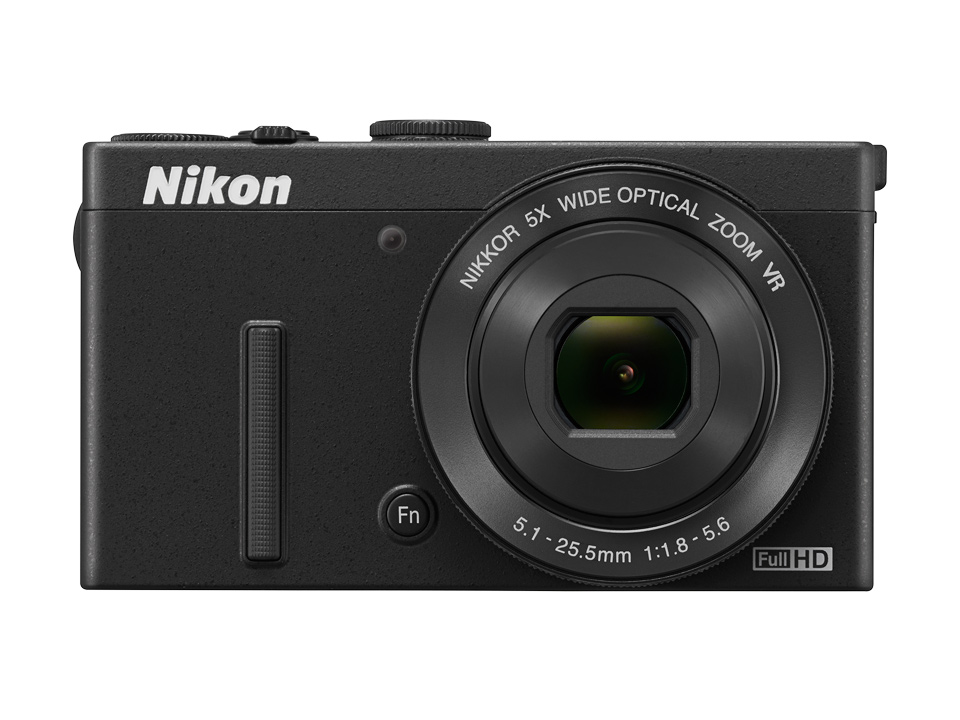
Nikon「COOLPIX P340」

今回はNikon製のコンパクトデジタルカメラ「COOLPIX P340」を購入したので感じた点等をレビュー風に書いてみる。
これまで筆者が使用していた機種が「COOLPIX P300」で、シリーズで言うと初代の「P300」から「P310」「P330」「P340」と4世代を経ており、オリジナルモデルとは同じようでいて色々と細かい点が異なっている。個人的には、P300に比べてP330やP340は撮像素子が1/2.3型から1/1.7型へと大型化したことと、RAWデータの保存が可能になったことが買替えの大きな要因となっている。とは言え、多くの人の興味は、前世代の「P330」からの相違点だと思うので、その部分を中心に扱うつもりである。

まずカタログでも分かる主要スペックについては、35mm判換算24-100mm相当のF1.8-5.6の5倍ズームレンズ、有効1,219万画素の1/1.7型裏面照射型CMOSセンサー、外形寸法は約103.0×58.3×32.0mm、と「COOLPIX P330」と同様で、異なるのはGPSレシーバーが省かれて、代わりにWi-Fi親局機能を内蔵している。P330ではWi-Fiをアダプター装着によって実現していたので、手軽に利用できるようになったと言える。なお、Wi-Fi機能を搭載したモデルは多いが、P340のようにIEEE 802.11b/gにしか対応していないのは珍しい。少なくともIEEE 802.11nは使えないと通信速度上で不利になると心配しているが、もしかすると他に性能上のボトルネックがあるのだろうか。重さについては、約200gから約194gへと少々だが軽くなっている。ちなみに、ISO感度は従来の範囲に加えてISO 25600相当も利用できるが、これは高感度モノクロエフェクト専用となっている。また、主な追加機能としてレンズ周りのリング部分で手動回転による各種調節を可能としたことで、他社からも続々とリリースされているハイスペックコンパクトモデルに追従したものとみられる。

ボディの外観にしても、サイズが同等で、機能的にも差が小さいことからP330との差はごく僅かである。目立つ部分では、レンズ周りのリングが斜めに面取りされていたP330に比べて、コントロール用に指掛かりが良くなるように側面の幅を確保するために面取りをごく小さい範囲としている。また、目立たないがボディ前面の右手の指で掴むグリップ用の突起が、比較的丸みを帯びていたP330に比べて、より鋭角に尖った感じで断面が三角形に近くになっている。他に、撮影モードを切り換えるボディ上部のモードダイヤルでは、P330がシーンモードの中から「夜景」だけが独立していたが、P340では夜景がシーンモードの中に取り込まれており代わりに「スペシャルエフェクト」がダイヤル上で直接選べるようになっている。個人的には、あまりエフェクト撮影を使うことがないので、夜景の方が良かったかもしれない。
さらに、ボディにプリントされているアイコン類では、GPSマークからWi-Fiマークに変更されているぐらいの違いである。

新たに追加されたコントロールリングの機能は、標準だとメニューを呼び出して使いたい機能を選ぶタイプで、通常は前回選んだ機能が次回に優先して機能するが、個別の機能を固定的に優先するように割り当てることもできる。ただし、選べる機能は露出、感度、ホワイトバランス、フォーカス、ズーム、シャッタースピード、絞りの各調整と実に多彩に渡っており、活用するには意識的な使いこなしが必要となりそうである。

各種機能の中で意外だったのは、プログラムモードやマニュアルモード等で使用する「AFエリア選択」の中から「オート(9点)」が無くなっていることである。P340の場合は初期設定で「ターゲットファインドAF」が選ばれており、使ってみた感じでは、このAFでも比較的高速に合焦するので、他社の高速な機種には及ばないものの比較的スムーズに撮影ができる印象がある。ただし、この設定では距離が近いとみなした被写体に優先的にピントを合わせるようになっているので、シチュエーションによっては意図しないエリアを抽出することになりそうだ。
一方、マニュアルフォーカスを利用する場合にフォーカスの合焦範囲を表示・調節する「ピーキング」機能が新たに加わっている。ピーキングのレベルを調節することで、コントラストが強過ぎたり弱過ぎたりする被写体にも対応し易くなる。
さらに、新たに「多重露出」機能も加えられているが、RAWデータを保存する場合には利用できない。

初代P300から比べると追加されている機能は数多くあるのだが、ここは使い勝手の上での利点に絞って補足しておくことにする。
このシリーズは、バッテリーの充電に専用のチャージャを使わずにカメラ本体に装着した状態でmicroUSB端子を通じて充電することができるようになっている。この端子が、P300ではボディの底にあるバッテリー用フタの脇にあったのだが、P340ではボディ右側面上部にHDMI端子と並んで位置している。このため、ボディ底の三脚取付けネジを利用して装着する専用ケースを外すことなく充電ができるようになった。
また、P300ではストラップの取付け用の穴がボディ左側面中央に一個所だけとなっていた。このため、メーカー純正の専用ケースではストラップを両吊りとするためにボディではなくケースの方に取り付ける仕組みになっている。それに対して、P340では(P330も同様)ストラップの取付け用の穴がボディ両側面上方に用意されているので、専用ケースに付属しているストラップも直接ボディに取り付けるようになった。

2013-05-05

Macで設定するYAMAHAルーター"NVR500" (2)


 前回に引き続き、ヤマハのブロードバンドルーター"NVR500"の設定の覚え書きを残しておく。
 今回は詳細設定の際に利用するCUIの一種であるtelnetでの接続を選んでみた。NVR500にはコンソールポートも用意されているが、Macでシリアルポートに接続してターミナルエミュレータを使用するのはハードルが高いので、単純にLAN接続したMacからでも利用できるtelnet接続を選択したというわけである。

 普通に家庭内LANをインターネットに接続するだけなら、http接続のGUI画面で大抵の設定はできてしまうのだが、CUIでの操作が必要になる例として、フレッツ光ネクストの回線でNTT東日本の「サービス情報サイト」(旧名:フレッツ・スクウェアネクスト)に接続を可能にする設定を例に挙げてみる。

 まずは、Macからルーターにtelnet接続する準備から。
 ここではOSがMountain Lion (10.8系)又はLion (10.7系)の場合で説明しているので、その他の環境については内容が合わない可能性がある。

【telnet接続の準備】
 telnet接続には、OS標準の「ターミナル」アプリが利用できる。
 このアプリは、<アプリケーション→ユーティリティ→ターミナル>とたどることで起動できる。(Finder又はLaunchpadを使用)
 このターミナルアプリは、ごく普通に新規ウインドウを開くとOSのシェルコマンド入力画面となるのだが、リモート接続を指定することで外部へのtelnet接続もできる。telnet接続のウインドウを開く際のプロファイルはデフォルトだと「Basic」が使用されるので、まずは最低限の設定をしておく。なお、本来ならルーター接続専用のプロファイルを作成するのが他への影響を最小限に抑えるためには有効だが、それだと何かと手順が増えるので、簡易な設定で妥協することにした。
 なお、デフォルトでは割と短い時間でtelnet接続が自動的に切断されるので、注意をして短時間に済ませるように準備をしておくことをお勧めする。

 最初にターミナルを起動すると、コマンド入力ウインドウが開くかもしれないが取りあえず気にしなくても良い。メニューバーのターミナルから「環境設定…」を選ぶとダイアログが表示される。上部の「設定」アイコンを選び、左のプロファイルリストで「Basic」が選択されている状態で右の「詳細」タブを選ぶ。下に表示される言語環境の「文字エンコーディング」を「日本語(Shift JIS)」にしてからダイアログを閉じる。
今度はメニューバーのシェルから「新規リモート接続…」を選択すると「新規リモート接続」ウインドウが表示される。「サービス」リストから「リモートログイン (telnet)」を選ぶと右の「サーバ」リストに接続先が表示される。初めてアクセスする場合は候補が出てこないので、下の「+」をクリックしてルーターのLAN側IPアドレスを入力する。NVR500のデフォルトではアドレスが「192.168.100.1」となる。一度入力すれば次回からは自動的にサーバリストに表示されるようになる。表示されたルーターのアドレスを選択して、ルーターへは無名ユーザでの接続なら下の「ユーザ」欄は未入力のままで「接続」ボタンを押すとtelnet接続のウインドウが表示される。
 最初は接続ユーザのパスワード入力待ちになるので、初期に設定した無名ユーザのパスワードを入力する。パスワード設定を省略した場合は、returnキーを押すだけで良い。通常のプロンプト「>」が表示されたら試しに「help」と入力してreturnキーを押してみると日本語でキー操作の説明が表示される。これで文字化けが起きているようなら設定を見直すことになる。ページ継続の「つづく」が表示された場合はspaceキーを押せば続行する。
 このままでは一般ユーザレベルでの接続なので、設定変更に必要な管理ユーザレベルに切り換えるために「administrator」コマンドを入力する。単純に「administrator」とだけ入力してreturnキーを押し、パスワードを求められたら初期に設定した管理ユーザのパスワードを入力する。その後、プロンプトが「#」に変化したら切換えが成功したことになる。
 ここで各種の設定をコマンド入力によって実施するが、必ず最後は「save」コマンドで設定を保存して終わることを忘れないように。保存が終わったら「quit」コマンドで一般ユーザレベルに切り換えて、さらに「quit」コマンドでtelnet接続を終了することになる。Mac側ではウインドウを閉じて、さらにターミナルアプリを終了させる。

 以上がtelnet接続の一通りの手順となる。

 次は詳細設定の例である。この設定は、フレッツ光ネクストで通常のIPv4接続をしている環境で、NGN網へIPv6で接続することでNTTの「サービス情報サイト」へアクセスを可能にするために利用する。今となってはこのサイトにアクセスする必要性は低いのだが、もしもの時に工事や故障の情報等を参照するかもしれないので一応設定しておくことにした。

【IPv6接続の設定】
 ここから先はヤマハのサポート情報にあるFAQを参考にした。
  http://www.rtpro.yamaha.co.jp/RT/FAQ/FLETS-HIKARI-NEXT/flets_square_next.html
「フレッツ・スクウェアネクストなどのIPv6を必要とするサービスを使うにはどうすればよいですか?」

 この設定例の中でひかり電話を契約していないRAプロキシを使用する場合のコマンドは次の3行が例示されている。
ipv6 prefix 1 ra-prefix@lan2::/64
ipv6 lan1 address ra-prefix@lan2::1/64
ipv6 lan1 rtadv send 1
ここでの「lan2」とはルーターのWANポートを示しており、これでIPv6通信の割当てを設定することになる。ちなみに、個人的にIPv6に不慣れなため、最初「::」や「::1」がIPアドレスの表記であることに気付くまで少々遠回りをしてしまった。
 ともかく前記のtelnet接続が成功して「#」プロンプトが出ている状態で、上記の3行のコマンドを1行ずつコピー&ペーストしてreturnキーを押すことを繰り返せば、設定は完了である。最後に「save」コマンドを入れて保存をしたら、telnet接続を解除したおく。

 この後、Macのブラウザで下記のアドレスにアクセスすれば「サービス情報サイト」が表示されるようになる。
  http://flets-east.jp/
 ちなみに、Macのシステム環境設定でネットワーク→利用中のインタフェース→詳細…→TCP/IP→IPv6の構成、では「自動」を選択しておく。

2013-05-04

Macで設定するYAMAHAルーター"NVR500" (1)


 YAMAHAのルーター“NVR500”を購入したので、自宅のNTT東日本フレッツ光ネクストファミリー・ハイスピードタイプの戸建て向けサービスへの接続の記録をしておく。


 MacでNVR500を管理するのに必要なのは、最低限LANケーブル1本だけである。
 簡単な設定ならMacとルーターをLANケーブルで直結してWebブラウザから設定ページにアクセスすれば用が足りてしまう。コマンドを使用した詳細設定についても、同じ接続方法でMacからルーターにtelnet接続をすれば良い。Mac側のtelnetクライアントソフトはOS標準のターミナルアプリが利用できる。その利用方法は次回の記事で掲載することにしたい。さらに、ルーターのファームウェアのリビジョンアップにしても、本体のDOWNLOADボタン操作だけで実行できてしまう(あらかじめボタンの機能設定が必要)。

 まずはYAMAHAのサポートサイトから最新のマニュアルをダウンロードする。
  http://www.rtpro.yamaha.co.jp/RT/manual.html
 ページのタイトルは「RTシリーズのマニュアル配布」となっているが、NVR500も一応RTシリーズの廉価タイプということになるようで、ページの中程にリンクが掲載されている。
 なお、筆者の購入したNVR500は出荷時のファームウェアがRev.11.00.19となっていたが、公開されているコマンドリファレンスは既にRev.11.00.20対応である。初期の設定にはファームウェアのバージョンアップは必要ないはずなので、現状のままのファームウェアで設定してみることにする。ダウンロードできるのは次の4種類のマニュアルである。

  • 取扱説明書
  • はじめにお読みください
  • コマンドリファレンス
  • 正誤表

これらのうち、コマンドリファレンスはAcrobat DocumentスタイルのファイルとHTMLスタイルのアーカイブが用意されており、HTML版はこのサイト内でも閲覧できるようになっている。

 最初は「はじめにお読みください」のマニュアルに沿って初期の設定を試してみる。
 このルーターには底面に3つの切換えスイッチが用意されているが、今回はISDNを扱わないので出荷時の設定のままで設定を進める。

1.MacのEthernetポートとルーターのLANポートをLANケーブルで接続する。
 MacBook ProのThunderboltポートにThunderbolt-to Gigabit Ethernet Adapterを接続して、Twisted PairケーブルでNVR500のLAN 1ポートに接続した。この場合はLAN 1からLAN 4までのいずれのポートを使用しても構わない。

2.ONUのLANポートとルーターのWANポートをLANケーブルで接続する。
 一般的にONUのようなモデム類は、LANポートに接続される機器の情報を保持していて、他の機器に交換した場合はしばらく時間をおく必要がある製品もあるが、当方のフレッツ光ネクスト用のONUではその必要は無かったようだ。

3.アース端子の接続は省略する。
 本来ならここでアースラインの接続をするべきだが、手頃なアース接続先が無いので省略した。

4.ACアダプタをルーターの電源コネクタに接続してから、コンセントに接続する。
 この製品のACアダプタは、コンセントの端子が並んでいる方向に長さがあるタイプなので、比較的隣の差込口に干渉しないで済む。

5.ルーターのPOWERスイッチを「ON」にして電源を入れる。
 ルーター前面のランプが順次フラッシュ点灯した後に、各デバイスポートのランプがしばらく点滅して、ONランプが点灯する。デフォルトではリンクアップ時にブザーが鳴るように設定されているので、途中単音のブザーも鳴動する。

6.Macのネットワークを切り換える。
 Macのシステム環境設定を起動して、ネットワークアイコンを選択し、左側のリストからルーターを接続したネットワークインタフェースを選択する。今回はアダプタを利用しているので「Thunderbolt Ethernet」を選んだ。通常は右のペインで「IPv4 の構成」から「DHCP サーバを使用」を選択して、右下の「適用」ボタンをクリックして設定を保存する。初期の状態なら次のように表示される。

  • IP アドレス:192.168.100.2
  • サブネットマスク:255.255.255.0
  • ルーター:192.168.100.1
  • DNS サーバ:192.168.100.1

もちろん既にDHCPのアドレス払出しが進んでいると、192.168.100.2の「2」の部分は他の値になっていることもあり得るが、そこは気にしなくても問題ない。
 アドレスやサブネットマスクが表示されなかったり、元の値が残ったままになっている場合には、右下の「詳細…」ボタンをクリックして、「TCP/IP」タブを選んだら、右にある「DHCP リースを更新」ボタンをクリックしてアドレス等が表示されることを確認して「OK」ボタンをクリックする。その後に「適用」ボタンがアクティブになっているようならクリックして設定を保存する。
 これでMacからルーターにアクセスする準備は整ったので、システム環境設定は終了する。

7.MacでWebブラウザを起動して「かんたん設定ページ」を開く。
 Safariを起動して、現状のウインドウ又は新しいウインドウやタブを開いて、アドレス欄に「http://setup.netvolante.jp/」と入力してreturnキーを押す。ちなみにマニュアルには「jp」の前のドットが抜けたアドレスが誤記されているので注意が必要である。
 ここでIDとパスワードを要求されたら何も入力せずに「OK」してよい。それでもアクセスできない場合は、他のブラウザを使って試してみると良い。筆者はSafariでアクセスできなかったのでFirefoxで代替えしてみた。
 アクセスに成功すると「かんたん設定ページ」が開き、各種の設定や情報の参照ができる。

 ここまでが「はじめにお読みください」に記載されている範囲で、ここからは「取扱説明書」に従って設定を進めて行く。

 接続の準備は既にできているので、51ページの「準備3 パスワードを設定する」から取り掛かることにする。
 始めに管理パスワードの登録を、次に無名ユーザの登録をするのだが、ここはマニュアル通りで特筆すべきことは無い。この管理パスワードは、後にルーターの設定を変更する際のコンソールからのアクセス等で、一般ユーザから管理者に権限変更するためのadministratorコマンドでも利用される。また、無名ユーザは通常のログインで使用されるが、設定をしないままにしておくとログインでは管理パスワードが使用できる。
 操作順序は次の通り。
「かんたん設定ページ」:「詳細設定と情報」ボタン
「ユーザとアクセス制限の設定(HTTP、TELNET、SSH)」→「設定」ボタン
「管理パスワード」欄→管理パスワードを入力
「設定の確定」ボタン
「トップへ戻る」ボタン
ここでパスワード入力を求められるので、「パスワード」欄に前記の管理パスワードを入力してから、「OK」をクリックする。
この時に、「ユーザー名」欄は入力しない。
「かんたん設定ページ」:「詳細設定と情報」ボタン
「ユーザとアクセス制限の設定(HTTP、TELNET、SSH)」→「設定」ボタン
「無名ユーザ」→「設定」ボタン
「ログインパスワード」欄→ログイン用パスワードを入力
「設定の確定」ボタン
「トップへ戻る」ボタン

 次は55ページの「準備4 日付・時刻を合わせる」へ。
 取扱説明書では手動で日時を設定する操作が書いてあるが、ついでにNTPサーバを利用した時刻の自動補正の設定もしておくと良い。なお、ルータの設定によってはルータ自身がNTPサーバとの通信パケットを破棄してしまって時刻合わせができなくなるが、工場出荷状態でのファイアウォールのセキュリティレベルは「6」に設定されているので、敢えて変更しなければ特別な措置は必要ないようだ。
 操作順序は次の通り。
「かんたん設定ページ」:「詳細設定と情報」ボタン
「本体の設定(日付・時刻)、ブザー)」→「設定」ボタン
「日付と時刻の設定」欄:「下記設定日時に変更する」にチェックを入れる
「年月日時分秒」欄→日付と時刻を入力
「問い合せ先NTPサーバ」欄→サーバアドレスを入力
(ここはMacユーザなら"time.asia.apple.co.jp"を利用すべきだろうか(笑)。)
「NTPサーバによる自動調整」:「日」欄→適度な調整間隔を選択
(あまり過度に調整するのは考えもの。調整時刻は気にしなければ変更不要。)
「設定の確定」ボタン
「トップへ戻る」ボタン

 さらに57ページの「準備 5 LAN側IPアドレスを設定する」へ。
 NVR500のデフォルト設定では、ルーターのアドレスが192.168.100.1でDHCPサーバからの割当て範囲は192.168.100.2〜192.168.100.191の190個分となっている。通常の家庭内LANなら他の機器と競合することもないので、このままで利用できるなら変更の必要は無い。

 そして59ページの「準備 6 LAN内のパソコンのIPアドレスを変更する」へ。
 ここはルーターの設定というよりは各クライアント側の設定になる。
 従来から固定IPアドレスを設定している機器は、前記のLAN側IPアドレスの設定に従ってデフォルトなら192.168.100.0/24でのアドレスを設定することになる。筆者の自宅では随分前からNASを設置しているので、192.168.100.200に設定しておいた。他にも固定IPアドレスの機器は192.168.100.201以降のアドレスを順に設定していく。

 次はいよいよ外部ネットワークへの接続である。
 取扱説明書60ページの「インターネットへの接続方法を選ぶ」に従って、フレッツ光なら「ブロードバンド回線でインターネットへ常時接続する」により61ページへと進む。
 操作順序は次の通り。
「かんたん設定ページ」:「プロバイダ情報の設定」ボタン
ここで回線の自動判別機能が動作する。
「プロバイダの設定1/4ページ」:「PPPoEを用いる端末型ブロードバンド接続」にチェックが入っていることを確認
「次へ」ボタン
「プロバイダの設定2/4ページ」:「設定名」欄→適当な名前を入力
(この入力は省略も可能だが、後で簡単設定ページトップの接続状態表示等で使用されるので短めの識別しやすい名称を付けておいた方がスマートである。)
「ユーザID」欄→プロバイダの接続用ユーザIDを入力
(ここは例えばニフティなら"abc01234@nifty.com"といったスタイルになる。)
「接続パスワード」欄→プロバイダの接続用パスワードを入力
「次へ」ボタン
「プロバイダの設定3/4ページ」:自動取得又は指定アドレス設定
(ここもプロバイダからの指定に従って選択する。以前は特定のDNSサーバアドレスを公開していたプロバイダも多かったが最近は自動取得が推奨されているようだ。)
「次へ」ボタン
「プロバイダの設定3/4ページ」:以上の設定内容を確認
「設定の確定」ボタン
「接続」ボタン
これでプロバイダへの接続状態が表示されるので、「通信中」になれば設定は成功したことになる。
 当面、電話機の利用やVPN類の利用を考えていないので、この後の設定は割愛する。

 これ以降、ストレージの共有(174ページ)やセキュリティ関連(182ページ)、外部向けポート割当て(192ページ)については別途試してみることにする。
 また、203ページには「フレッツ・スクウェアを利用する」として複数の接続先への接続例を示しているが、フレッツ光ネクストの場合はIPv4でプロバイダと接続していても、NGN網にIPv6接続することで専用サイトにアクセスできるようになっているので、その方法は後の記事に例示する。

 UPnP機能については206ページに説明があり、208ページには工場出荷状態ではUPnP機能を「使用する」の設定になっていると記載されているが、少なくとも筆者の装置では「使用しない」になっていた。
 この設定は次の手順で変更できる。
「かんたん設定ページ」:「詳細設定と情報」ボタン
「UPnPの設定」→「設定」ボタン
「UPnPの使用」欄→「使用する」を選択
「設定の確定」ボタン
「トップへ戻る」ボタン

 ファームウェアのリビジョンアップ方法は241ページに記載がある。
 ルーター本体の前面にあるDOWNLOADボタンによるリビジョンアップを利用するには次の手順で設定が必要である。
「かんたん設定ページ」:「詳細設定と情報」ボタン
「DOWNLOADボタンの設定」→「設定」ボタン
「DOWNLOADボタンで使用する機能」欄→「リビジョンアップ」を選択
「設定の確定」ボタン
「トップへ戻る」ボタン
なお、リビジョンアップ画面を利用した方法も選択できる。

以上が基本的な接続の設定となる。
次回はMacからtelnet接続を利用して、フレッツ光の「サービス情報サイト」(旧フレッツ・スクウェア)への接続を有効にする設定の手順を説明する。

2012-06-18

日本通信「b-mobile Fair」をSIMロックフリーのiPhone 4で利用

今となっては珍しくなくなってしまったが、日本通信の「b-mobile Fair」というSIM商品を購入したので久々にレポートしてみる。利用目的は、2年程前に購入して最近はモバイルルーターでのWi-Fi専用で通信していた個人輸入したSIMロックフリーのiPhone 4への装着である。

この製品は、日本通信から提供されている一連のNTTドコモのインフラを利用したSIMタイプの通信サービス商品で、購入後に一定期間又は一定の通信量を使い切った後は、適宜プリペイド料金をチャージすることで期間延長及び通信量の追加が可能となる形態の商品である。したがって、どちらかと言うと使い切りの商品で、最低契約期間の設定や長期間利用による値引き等のサービスが無い代わりに、初期投資は低く抑えられるようになっている。
実際、b-mobile Fairでは初期の4カ月又は1GBの通信量のいずれかに達するまでの使用料を含む9,800円(税込)で購入が可能で、その後同じ4カ月か1GBの利用権は8,350円でチャージすることで得ることができる。ちなみに、b-mobile FairにはminiSIMタイプのカードとmicroSIMタイプのカードの2種類の商品があるが、どちらも料金は同一である。ただし、購入後にこれらのカードのタイプを変更することはできない。さらに、いずれもデータ通信専用で、通話には利用できないし、MMSを含むメールサービスにも対応していない。

最近の流行としては、Xi契約したdocomoのminiUIMカードをSIMロックフリーのiPhoneに装着する形態が多そうな気がするが、どうせLTE通信ができるわけでもなく、b-mobile Fairの3G通信(下り14Mbps)で充分なのは確かである。もちろん昔試用してみたb-microSIM U300は最大で300kbpsなので、速度面で少々不満が無いではなかったが、このFair版の理論値14Mbps相当なら待たされ感はほとんど無い。

今回b-mobile Fairを購入したきっかけは、ずっと利用してきたイーモバイルのPocket WiFiが2年間の継続契約期間を満了したので速攻解約を決めたことにある。他には、LTE対応やWiMAX対応のモバイルルーターを手に入れることも考えないでも無かったが、実はau版のiPhone 4Sを見送ったこともあり、そろそろリリースされるであろうiPhoneの次期バージョン(iPhone 5かな?)の時期を考えると、ある程度繋ぎ的に使えるb-mobileシリーズのSIMは扱い易そうだと思ったわけである。

実際にb-mobile FairのmicroSIMをiPhone 4に装着してみて、何の問題も無く使えていて呆気ない程である。確かに以前利用したb-microSIMの経験があるので、開通手続きや設定もほぼ同じようにこなすことができたわけだが、ともかく何ら難しい事無く3G通信が利用できる。
なお、iPhoneで言う「インターネット共有」(一般的にはテザリングと呼ばれている機能)を利用するのは今回初めてで、設定>一般>ネットワーク>モバイルデータ通信ネットワーク>インターネット共有、のところでAPN等を入力することが説明書には書かれていなかったので少々戸惑ったが、分かってしまえば単純なことで後はインターネット共有の設定をオンにすればテザリングは直ぐに機能してしまった。少し残念なのは、テザリングとしてWi-Fi、Bluetooth、USBのいずれかの接続が可能なのだが、Wi-Fiを利用した場合にそのSSIDにiPhone自身の装置名が使われてしまい、変更ができないようになっていることだ。普通はiPhoneの装置名には所有者の名前を含めていることも多いと思うので、知らずに設定していると電波を通じて世間に名前を晒すことになってしまう(笑)。当然ながら、これはb-mobile Fairの所為ではなく、iPhoneのネイティブな仕様である。

結局の所、b-mobile Fairのレポートと言いながらそれらしい分析は無きに等しいわけで、いささか名前倒れの内容となってしまったが、ともかくiPhone 4で利用する限り何の問題も無いということだけは明言しておきたい。これがiPhone 4SぐらいだとSiriによる通信量とか色々と気にする部分もあると思うが、少なくとも常時通信するのはプッシュ通知を利用しているアプリぐらいなので、まだまだ余裕があると考えて間違い無さそうだ。

2011-11-03

Sony Ericsson「Xperia mini pro (SK17i)」Hands-on


Xperia mini proの「Hands-on」というわけで、初めてのAndroid端末として国際バージョンであるSK17iの型番を持つこのガジェットをしばらく利用してみた感想を書いてみることにする。
なお、最初に断っておくがあまり電話キャリアに投資をするつもりは無いので、通信回線は自宅のWi-FiかイーモバイルのPocket WiFiしか利用しないため、3G回線上での利用は一切無いという前提で解釈願いたい。

「Xperia mini pro」は、手のひらに収まるコンパクトさとスライド式QWERTYキーボードを兼ね備える Sony Ericsson社製の Android端末で、ボディカラーはBlackとWhiteの2種類がある。また、それぞれに交換用の背面バッテリーカバーがあり、BlueやPinkに着せ替えることができる。
姉妹モデルとも言える「Xperia mini」は物理キーボードを持たないタイプで、mini proよりさらに薄型、軽量に仕上がっている。この Xperia miniは、日本ではイーモバイルから「Sony Ericsson mini」という愛称(型番は「S51SE」)で発売されたばかりである。
小型モデルとしては、同社の「Xperia X10 mini pro」の後継機に相当し、兄弟モデルにはフルサイズの液晶画面を装備した「Xperia pro」がある。
これらの親戚筋モデルとの比較も少し書いてみることにする。

基本スペックは、サイズが 92.0×53.0×18.0mmで重量は136gで、対角3inchで 320×480ピクセルのタッチパネル式液晶画面を備える。サイズとしては一回り大きい Xperia proが重量では142gと、意外に本機との差がないことが不思議である。画面画素は X10 mini pro → mini pro → proの順で、240×320 → 320×480 → 480×854とかなりの違いがある。この違いから、本機での文字の読取りに難があるのではないかと懸念していたが、液晶の発色が良好なことも手伝ってか視認性はかなり良く、心配する程に目の粗さは目立たなかった。
内蔵の背面カメラは5百万画素クラスで720Pのビデオ撮影も可能となっており、撮影用LEDライトが隣接して配置され、自画撮り用の前面カメラ(VGA相当)も装備する。これも見落としがちだが、Xperia miniには前面カメラが無い。そのため、受話用スピーカー付近のセンサーの配置も mini proと miniでは異なっている。
イヤホンの端子は3.5mmサイズのオーディオジャックで、キャップは無いむき出しの状態である。充電及びデータ転送用にはminiUSBポートが装備されているが、こちらは一点支持タイプのキャップがある。入出力としては、他にBluetoothとWi-Fiの無線通信を内蔵している。
他にFMラジオも内蔵しているのだが、国際バージョンのモデルではカバーする周波数範囲が日本のFM放送とは異なるため、購入時のままでは国内での利用はできない。この問題は、システムの設定ファイルによって解決可能らしいが、SDK環境を持たない自分は今のところチャレンジしていない。

本体の付属品については出荷元によって異なる部分だと思われるが、今回香港発の通販で入手した際の付属品は一つ前の個人輸入の記録に記載しておいたのでそちらを参照願いたい。特にその中には画面保護フィルムも含まれていたのだが、国内販売されていない機種だからこそ入手困難なアクセサリーであり、別途入手する手間が省けて助かった。

次に操作性についてだが、各ボタン類は割とカッチリとしていてヘタリが発生しにくいタイプだと感じた。良く操作するボタンとしては、画面下の中央に物理タイプのホームボタンがあり、その左右にタッチタイプのリターンボタンとメニューボタンがある。このタッチボタンは油断するとうっかり触ってしまいがちなのが残念な所だ。
本体の右サイドには上部にボリュームボタンと下部にシャッターボタンがある。このシャッターボタンは本体を左に傾けてランドスケープ位置にした場合に当然の配置なのだが、そのときに左上に位置することになるボリュームボタンは左が音量アップ、右が音量ダウンとちょっと不自然な配置になってしまっている。ここは本体をランドスケープ位置にした時に上が音量アップ、下が音量ダウンと当たり前の配置になっているのだが、iPhone等のように左サイドにボタンが配置されている場合と逆になるので仕方が無い部分だろう。

他に、本機では背面にスピーカー音の通気口があるが、これが本体下部に近い所にあるために気を付けないと手に持った際に塞いでしまうことになる。
不思議なことに、姉妹モデルの Xperia miniではこの通気口が逆側の背面カメラに近い場所に配置されている。これはバッテリーカバーを外してみると分かるのだが、本機が本体上部から順にmicroSDカードスロット、SIMスロット、バッテリーコネクタ、スピーカーと並んでいるのに対して、Xperia miniはすべて全く逆に並んでいるのである。そんな内部構造にも関わらず、背面カメラは両機でほぼ同じ位置に配置されていると言うのもまた興味のある部分と言える。
本機はスライド式キーボードを装備しているので構造上の制約も大きいと思われるが、なぜほぼ同スペックの Xperia miniの内部構造を大きく変える必要があったのか事情が知りたくもなるというものである。

システムは Android 2.3で、ユーザインタフェースは Sony Ericssonオリジナルのメニューをベースとしている。小さな画面でも短い手順で多くの機能にアクセスできるよう、四隅のポップアップメニューに色々なアプリを登録できるようになっている所が便利で、他にはホームボタンの長押しで最近使用したアプリのリストが表示され、そこから起動させることも可能になっている。このリストは最近の8件分アイコンが並ぶのだが、どうせならもう少し数を増やしても良かったのではないか。
また、待受画面でフリックにより左右に画面を切り換えて、各画面に配置してあるウィジェットを使うことができるが、この画面でピンチインアクションをすると全画面のウィジェットのサムネイルが一つの画面内に集合して浮遊するというアニメーションも秀逸である。ここでサムネイルにタッチすれば、一々画面をフリックしなくてもダイレクトにウィジェットにアクセスできるので時々利用している。

出荷時点でインストールされていたアプリは次の通り。
連絡先、電話、メッセージ、ブラウザ、Timescape、設定、セットアップ、ミュージック、ギャラリー、アラーム、カメラ、Eメール、マーケット、Facebook、カレンダー、マップ、Gmail、トーク、ナビ、プレイス、Latitude、サポート、同期、電卓、TrackID、YouTube、友達の音楽と動画、ニュースと天気、ダウンロード、アプリを取得、ゲームを取得、OfficeSuite、Application Installer、検索、Xperia Hot Shot、音声検索、Conneted devices、Store、WaveSecure、更新センター、FMラジオ、Games by PopCap、拡張検索、Messenger、時計、LiveWareマネージャ、VirusScan、Moxier Pro、UEFA.com。
残念ながら、WaveSecureやVirusScanといったセキュリティ関連のアプリは3G回線経由での端末の認証が必要らしく、Wi-Fiオンリーの環境では利用できなかった。

上記でいくつかのアプリは日本語の名称を用いたが、このようにメニューや説明文も含めて言語を切り換えた際の日本語へのローカライズはかなり行き届いており、日本未発売モデルとは思えない仕上がりに感心した次第である。もちろん共通のプラットホームを持つXperiaシリーズの中には日本発売済みモデルもあるのでリソースは共用しているはずではあるが、個々の機種に依存する部分もあることを考えると手間を惜しまずに対応したことは賞賛に値すると評したい。
そんな高度なローカライズの中で少々残念だったのは、日本語に使用されているフォントが日中韓の漢字文化圏で共用の書体を採用しているらしく、一般的な国内のフォントとは文字形に違いがあることが少々違和感を抱かせてしまう点である。例えば「今」の文字の冠の下は「ラ」のように横棒で表現されるのが普通だが「う」のように点で表現されているのである。他には、もしかしたら文字のカーニングの問題かもしれないが、「直」や「県」のような文字で左側の縦棒が表示されないのも結構気になるところである。

とりあえずはAndroidの使い心地を試すつもりで無料アプリをいくつか使ってみたが、Twitterオフィシャルのアプリでスライド式QWERTYキーボードを使ってテキスト入力しようとしたら日本語入力ができないことに気付いた。普通はキーボードの地球マークのキーを操作してモードを切り換えられるのだが、いくつかのアプリではこれが無効となってしまうようだ。
QWERTYキーボード自体はしっかりしたクリック感があり、ぐらつきも無い使い心地の良いものであるだけに、使えない場面があるのは実に惜しい所である。なお、キーボードに関しては必ず指摘のあるポイントだと思うが、シフトキーのようなモディファイヤーキーはぜひとも左右それぞれに配置してもらいたい。一応、代替手段としてはシフトキーを押してからすぐに離して次に英字キーを押せば大文字が入力できるのだが、やはり同時押しの方が早いわけでして…。

冒頭に書いたように、普段は持ち歩くことで複数のWi-Fi間で切り換えて利用していたのだが、登録済みのWi-Fi圏内に入ってもなかなか無線接続が確立しないことが多く、もう少し接続性を高くして欲しい所だ。ちなみに、比較対象にした iPhone 4では Pocket WiFiを切っておいてスリープ状態で帰宅すると、じきに自宅のWi-Fiに接続されてメール着信通知も確実に行なわれている。

以上、使用したアプリも僅かだし、そもそも電話として利用しいないようなレビューがはたしてどれだけ情報として意味があるのかは微妙だと思うが、まずはファーストインプレッションとして書き残してみたというお粗末まで。

2011-10-08

Sony Ericsson「Xperia mini pro (SK17i)」を個人輸入

Sony Ericsson製の「Xperia mini pro」の国際バージョンSK17iを購入して1週間余りが経ったところである。
昨年SIMロックフリーのiPhone 4を購入した時のように、個人輸入を代行してくれる通販ショップの eXpansys を利用して香港から取り寄せたのだが、ここでは入手までの経緯を書いてみることにする。

ちなみに、「Xperia mini pro」というのはご存知のようにタッチパネルの他にスライド式でQWERTYタイプの物理キーボードを装備したAndroid端末で、同様のスタイルのモデルとして発売された「Xperia X10 mini pro」の後継機種の位置付けになる。さらにXperia mini proと近い時期に発表された「Xperia pro」も同じスタイルのモデルでこちらは名称に「mini」が付いていないだけあって大きなサイズのディスプレイを擁するフルスペックモデルとなる。
発売順で言うと、X10 mini pro → mini pro → pro といった具合になり、世代が進む程に名称が短縮されて行くと言う少々常識を外れたネーミングが独特である。
なお、X10 mini proとmini proにはそれぞれ物理キーボードを持たない「Xperia X10 mini」と「Xperia mini」という姉妹モデルがあるが、これらはキーボード以外の装備やスペックがproモデルとほぼ同一で、普通のユーザーはコンパクトで軽量なproではない方のモデルを選択することになるだろう。

元々iPhone 4をPocket WiFiと併用していて特に不足はなかったが、やはりAndroid環境も手にしておきたいのと、キーボード付きのガジェットが入手したかったので、Xperia mini proに狙いを定めたわけである。
前回のiPhone 4のように発売当初の品不足から購入後に入手まで3カ月程度も待たされることもなく、Xperia mini proは順調に出荷されていたことから、為替レートの反映状況も見ながら手頃な値段になった頃を狙って購入することにした。途中、意外に安く入手できそうなXperia proがさらにXperia mini proと重量にあまり違い長いことに気付いて少々迷いが生じたが、最終的によりマニアックなmini proの方を選んだ形だ。

価格としては8月頃の底値とほぼ同じと思われるが、9月下旬の下落を見て注文に踏み切った。例によってFedExの通常配送を選んで着荷までは4日となっていたが、果たしてネットでのオーダーから4日後の正午前には我が家に到着していたようだ。

購入したのはWhiteタイプで、このタイプには交換用の薄いピンク色をした背面のバッテリーカバーが付属している。そのせいか本体パッケージは白い面と濃いめのピンクをベースとした面があり、かなりポップな印象となっている。
本体の他に同梱されていた付属品は次の通り。
・説明書各種(初期導入説明、重要情報、通信機器認定関連、アップデート案内)
・バッテリー
・交換用バッテリーカバー(ピンク)
・マイク付きステレオイヤホン
・画面保護フィルム(事前清掃用クロス付き)
・USBケーブル(microUSBオス:USB-Aオス)
・USB出力型ACアダプタ(ユーロコネクタ)
・USB出力型ACアダプタ(日本対応コネクタ、100V-240V)
最後のACアダプタは本体パッケージとは別に外箱の中に同梱されていた。輸出元が香港なので、その上のユーロタイプのコネクタを持つACアダプタが標準装備品ということになるのであろう。
なお、最初にオーダーした時点では表示がなかったが、配送状況の明細には本体の他にこのACアダプタが別項目とてリストアップされており、200円の価格が付いていた。もちろん本体価格からは200円が除かれて表記されていたので、合計価格は注文時の金額より上乗せになったりはしていなかったので問題はないというわけだ。

パッケージ内では、珍しく本体がビニール袋ではなく不織布と思われる袋に入れられていた。さらに、本体前面と背面LEDライトやカメラレンズの表面には保護フィルムが貼られていたが、カメラレンズを覆っていたのは透明な粘着質のゲル状物質で、バッテリーカバーを外さないと取り去るのも難しく、かなり目立たない状態になっていたので、気付かずに除去しないままにしておくとカメラ画像が酷いことになりそうである(笑)。

まだ消費税の書類が到着しておらず支払いが済んでいないので手続き全体が完了してはいない状況だが、一応個人輸入は無事終わったと言えそうだ。


2011-07-09

Nikon「COOLPIX P300」

いささか日が経ってしまったが、この5月の下旬に今年2011年3月18日から発売が開始されたNikon製のコンパクトデジタルカメラ「COOLPIX P300」を購入した。
前回同じくコンパクトデジカメを購入したのは約2年前の「COOLPIX P90」で、そのことはこのブログにも記載したわけだが、どちらかというとあまりマメではない自分だけに高倍率ズームの嵩張るボディのカメラを常用することが億劫になり、普段から持ち歩くカメラとして小さめのボディのモデルを入手しようかと迷い始めていた。そんな折りに発売されたのがCanon製の「PowerShot S95」で、コンパクトデジカメの中でハイエンドシリーズに分類される「PowerShot G12」に近い撮影素子や機能を持ちながら、よりシンプルでコンパクトなボディを実現した新しいセグメントのモデルである。この機種には随分心を惹かれたのだが、発売直後に飛び付くのもリスクが大きいし、Canonからこのモデルが発売されたと言うことは他社からも同様なモデルが登場することが予想されたので、しばらくは様子を見ることにした。
そうこうしているうちに、今年の2月にはNikonから今春の新機種が発表されて、COOLPIX P300もその中にラインナップされていたわけだ。何と言っても広角側が35mmフィルム換算で24mmと圧倒的な画角を確保しており、無闇に引きのポジションを確保せずとも目の前の情景が一枚の画に収められるのは便利に違いない。しかも明るいレンズは自分の好みにも合っていて、暗い場所で手ぶれ補正に頼りたくないような場面でも重宝しそうだと考えた。もっとも、ハイエンド品質を重視する方々にとってはRAWデータが記録できないところはマイナスポイントだと思われるだろうが、普通は撮影データのレタッチをしない自分にとってはRAWデータの価値もあまり影響しないし、何でもメモリカードに溜め込んでしまう性分なのでRAWデータがあったら大変なことになるかもしれない。もう一つの懸念事項は所謂ハイエンド機と異なって、一般のコンパクトタイプと同様の1/2.3inchと小さめの映像素子を採用している点だが、他のモデルと比較してもノイズの少ない画像が得られているとの評価もあり、裏面照射型センサーに期待して購入に踏み切ることにした。

操作性については、最近のCOOLPIXシリーズとして恐らく標準的な構成で、背面の十字ボタン機能も備えたダイヤルが調整操作の中心となっており、ズーム操作もシャッター付近のレバーで行なうごく普通の形式となる。一方、背面のダイヤルと同様に手元ですぐにアクセスできる位置として、ボディ天面の右端にコマンドダイヤルが配置されているのだが、せっかくの一等地にあるパーツであるにもかかわらず意外と機能が限られていて、例えばプログラムモードでのプログラムシフトに利用する程度で、マニュアルモード以外ではあまり活躍の場が与えられていないのは何とも残念なところである。
バッテリーは専用タイプだが、カメラ本体にUSBミニコネクタのポートを持ち、USB給電によってバッテリーの充電が可能となっている。これまでカメラは予備バッテリーを購入していたが、USBケーブルで送電できるeneloop mobile boosterを利用すれば対応できそうなので、今のところ予備バッテリーなしで利用している。
アクセサリーとしては別売りの専用ケースCS-NH41を購入したが、クラシカルなP300のトップ部分の造形がこのケースによってよりレトロテイストを帯びて渋い感じになるのが気に入っている。

2011-01-05

日本通信「b-microSIM U300」契約満了後の状況

Apple社のSIMロックフリー版iPhone 4に装着していた日本通信の"b-microSIM U300"を開通させた後の1カ月の利用期間も随分前に終了して、今は元通り3G回線を使わずに外出時はイーモバイル社の"Pocket WiFi"での通信だけに戻っている。
以前のトピックにも書いたように、システムのバージョンアップ等の操作以外ではSIMを装着していなくても何ら問題無くiPhoneの機能は利用できるのだが、今もb-microSIMは装着したまま使用している。
SIMの開通手続き前と変わったことと言えば、ステータスバーの電波強度とキャリア名の表示が無くなり、代わりに常に「圏外」と表示されるようになったぐらいだ。当然のことながら、通信として無線LANを利用するのにこの表示は何の影響も無い。

電源オフの状態から起動すると、ホーム画面表示時点で毎回FaceTimeのアクティベーション中である旨のダイアログが出現するが、SMSが使えないのでアクティベーションが完了しないのも相変わらずである。
また、モバイル通信の設定をオフにしていると同じく起動時に警告が出るが、OKボタンをタップするだけで他に手間は掛からない。

ちなみに、無線LAN経由で通信をしていると極稀に通信の途絶が発生するのか、iPhoneの画面に「データ通信機能の起動に失敗しました」とのメッセージが表示されることがある。どうやら無線LANでの通信に失敗すると自動的に3G回線に接続しようとするようで、無線LANを利用して3G回線の通信量を抑えようと考えている人は要注意かもしれない。
なお、この通信不可のメッセージはOKボタンで消すことができて、すぐに無線LANでの通信が可能となるので、発生頻度が低いこともあって実用性に問題はない。

本来は"b-microSIM U300"のSIMは日本通信からの貸与品であり、その所有権は同社にあって、特に利用期間が30日の契約では利用期間終了後1ヵ月を経過すると再度同一のSIMで開通手続きをすることが不可能となるため、いつでも利用者に返還要求が可能ではあるが今のところその請求が行われる気配は無い。
結果として、b-microSIMは本体のアクティベーション用にしばらくは利用できそうな状況である。

どちらかと言うと、日本通信のSIMがどのようなものか試してみるために購入した"b-microSIM U300"であるが、通常のminiサイズのSIMをカッター等でmicroサイズに加工して利用すると言うリスクを回避できたことで、個人的には充分価値のある選択だったと考えている。

2010-10-21

日本通信「b-microSIM U300」データ通信の試用

個人輸入代行を利用して入手したApple社のiPhone 4について、アクティベーションを行なうためのmicroSIMとして日本通信の b-microSIM U300 を利用したことについては 前々回のトピック に書いた通りである。
この日本通信のb-microSIMはプリペイド式のdocomo回線を利用するデータ通信専用のSIMで、アクティベーション操作とその後の無線LAN利用においてはSIMの開通手続き前でも問題なく使用できた。(むしろアクティベーション操作以外ではSIMを装着しなくても問題ない。)

その後も外出先での通信にはイーモバイル社のPocket WiFiにiPhoneを無線LAN接続して利用していたため、b-microSIMの開通手続きを取らずにいたが、最低限の30日間の利用期間を選択しているので入手から90日以内に手続きをしないと利用権が消滅してしまう。そこで、通信速度から利便性は期待できないと思われたが、一応開通手続きをして試しにiPhone 4の挙動を確かめることにした。

日本通信の開通手続き用ダイヤルに電話をしたが、最初は固定電話から掛けて音声案内に拒否されてしまった。これは開通対象の電話番号をプッシュトーンで通知させるために携帯電話からの通話に誘導しているのだと思われるが、余程古い電話機でなければプッシュトーンは問題なく発信できるはずである。仕方なく携帯電話から発信し直したら、実にあっけなく手続きは完了した。
既にiPhoneにはAPN等の設定をしてあったので、モバイルデータ通信の設定をオンに切り換えてしばらく待ってみたが電波強度を示す5本のアンテナマークに変化は無かった。そこで試しにWi-Fiの設定をオフに切り換えてみたところ、ホーム画面のステータスバーに「3G」の文字が浮かび上がった。元々3G通信を積極的に利用するつもりがなかったのであらかじめ調べておかなかったのだが、どうやらデータ通信専用のb-microSIMではアンテナマークによる電波強度の表示はサポートされていないようである。気にせずSafariアプリを起動してみたところ、300kbpsなりの速度でページがロードされるのを見ることができた。文字ベースなら速度のネックも緩和されるかとTwitterクライアントでタイムラインを更新してみたが、やはりPocket WiFiと比較してしまうと使い勝手がスポイルされてしまう。
そんなわけで折角の通信料が無駄になってしまうが、3G通信を利用するのはPocket WiFiの電池が切れたときぐらいになりそうだ。もっとも、通信中でなければeneloop mobile boosterで充電することもできるので、その機会はあまり巡ってきそうに無いが。

ちなみに、b-microSIM U300はデータ通信専用でSMSを利用することができない。そのためか相変わらずFaceTimeのアクティベーションはできないが、これについては元から期待していなかったので問題は無い。

なお、他に開通手続き後で変化のあった点は、設定アプリのキャリア選択画面で「SoftBank」が候補リストに加わったことである。開通前は「自動」ボタンの他に「JP DOCOMO」だけが表示されていたのだが、開通後は実際に電波を検出して表示しているものと思われる。
この設定に関しては、国内では「自動」を選択しておくのがトラブルを避ける手だと言う話も見掛けたので、特に変更せずに利用している。

2010-09-25

Apple「iPhone 4」SIMロックフリー版個人輸入のその後

前回はSIMロックフリー版のiPhone 4を入手するまでの経緯と利用開始までの手順について書いてみたが、ようやく税金の支払いも確定したので個人輸入の完結編としてまとめておこうと思う。

ちなみに、iPhoneの個人輸入の代行を依頼した業者は eXpansys で、アクティベーションに利用したmicroSIMは 日本通信 のb-microSIMを購入したわけだが、まさかその後両社がiPhone 4の供給で提携関係を発表するとは想像だにしなかったので随分と驚かせてもらった。

さて、ここでは前回触れなかった購入費用についてまとめてみる。
ずっと円高が進行してきていたが、本体価格は7月半ば頃の為替レートで調整したため、87,600円と現在の価格よりは高めである。もっとも、6月の当初注文時は91,000円を越える価格だったのでかなり円高の恩恵は受けていた。
この他に、送料の2,000円を加えて89,600円がeXpansysへの支払額となる。

さらに、個人輸入の場合は国内の税金が掛かる。税金は輸入品目の分類や価格によって異なってくるが、個人用品で10万円以下であり特定の品目ではないので、本体価格に対する消費税相当という考え方で課税される。
しかも、実際の課税は本体の卸売価格を対象とするため、簡易計算法として小売価格の60%が課税対象となる。つまり本体価格 87,600円×60%=52,560円 が課税対象額である。
また、消費税は国と地方で4%と1%に分割して徴収されて各々100円未満が切捨てとなるので、52,560円×4%=2,000円 と 52,560円×1%=500円 を合わせて2,500円が税金となる。
この税金は輸送業者であるFedExが通関時に代行して支払っているため、その際の手数料が500円追加となり、3,000円がFedExへの支払額となる。

始めは品物の配送時に税金の支払請求書も手渡されるものかと思っていたが、なんと配送から10日程してシンガポールからエアメールで別送されてきた。
支払いの手続用紙は、銀行振込用とコンビニ払い用が用意されており、簡単に支払いができるようになっている。

以上、合わせて92,600円がiPhone 4本体の入手に支払った金額となった。


ついでに、iPhone 4はその後iOS 4.1にバージョンアップしてWi-Fi通信だけで利用しているが、ごく普通に使えていて不具合は発生していない。
ケースの無償提供プログラムでオーダーしておいたアップル社純正のBumperも無事配送されて、今は装着して利用している。iPhone 4は背面もガラス素材で覆われており、iPod touchの金属面と違って擦り傷がつき難いので、しばらくはこのままにするつもりだ。

2010-09-12

Apple「iPhone 4」SIMロックフリー版を個人輸入

今年6月のiPhone 4発表直後から、SIMロックフリー版のiPhone 4を入手しようと思い立ち、以前からPDA等の入手先として気にかけていた通販ショップの eXpansys に目を付けた。
ここは香港を物流の拠点としているが、販売先は世界各国に渡っており日本語の専用サイトも設けて日本語でのサポートも行なっており、円建てでの決済を扱っている。通常、香港経由の業者に注文すると物理キーボードが中国バージョンのモデルになったりすることがあるが、eXpansysは通常英語版のモデルを扱っているようだ。
入手までには色々葛藤もあったがその内容は後述するとして、9月上旬ぎりぎりに手にすることができたので、初期化の様子等を書き留めておこうと思う。

〈microSIMの入手〉
このiPhoneは通話に利用するつもりは無く、通信はWi-Fi専用で外出時は既にiPod touchで利用していたイーモバイル社のPocket WiFiを流用することにしていた。
しかし、ネットを徘徊するうちにiPhoneのアクティベーション操作には少なくともiPhoneに装着できるmicroSIMが必要であることが判った。
そこで、またまた通販業者を物色してiPhone 4で利用可能なアクティベーション専用のSIMなる商品を購入した。残念ながらmicroSIMではなく一般的にSIMと呼ばれるminiサイズのSIMなので、iPhone 4に装着するにはmicroサイズへの加工が必要だとは認識していたが、その頃にはネット上でも大胆にハサミでSIMをカットした事例も出現していたし、いざとなったら参考にしみるかと入手したまま放置していた。

そうこうしているうちに、8月に入ると日本無線からiPhone 4向けのmicroSIMを発売する予定との電撃的な発表があった。最初はサービスの内容がほとんど皆無と言っていい程に何も明確にはされていなかったが、正規のmicroSIMが入手できることは明白だったので、事前予約にとりあえず飛びついてみることにした。
この事前予約は、正規の予約が始まった時点で優先して受付処理をするというだけで、購入を確約しなくても申込みが可能だったのでまずは応募してみたと言うわけだ。
フタを開けてみれば、microSIMには2種類の商品が用意されていることが明らかになった。一方は、通話が可能で通信速度がサービス毎にチューニングされるtalking b-microSIM。他方は、通話が不可で従来のMVNO同様に通信速度が300kbpsに制限される b-microSIM U300 である。
自分の目的はiPhoneのアクティベーションに使うことなので、3G通信はお試し程度に考えて、1カ月間利用のb-microSIM U300を購入することにした。

〈iPhoneのアクティベーション〉
香港から到着したパッケージを開封してみると、アップル社製の外箱の他に日本のACコンセント用のアダプタが同梱されていた。注文時に記載が無かったのでアダプタを期待してはいなかったのだが、外箱を開けてiPhoneと樹脂製トレイや小冊子の小箱を取り除くと、イヤフォンとDockケーブルの他に中国用3ピンタイプの巨大なUSB充電ACアダプタが出てきて失笑してしまった。
既にUSB充電アダプタは ELECOMの製品 を購入していたので、同梱のアダプタはお蔵入りである。

まずは、母艦のMacBook ProでiTunes 10を起動してiPhoneをDockケーブルで接続してやると、SIMが装着されていない旨の警告メッセージが表示された。
早速ケーブルから外して電源を切り、付属のツールでSIMトレイを開けにかかった。しかし、このSIMトレイの固いこと…(笑)。頼り無げな付属ツールの割に、少々気合いを入れて力を込めないとトレイが出てこなかった。少々心配になって、付属の小冊子を見直してしまったぐらいだ。
何とかトレイを押し出してから、microSIMの端子に指で直接触れないように注意しながらトレイ内に収めて、再びiPhoneに装着した。
電源を入れずにそのままケーブルに接続すると、自動的にiPhoneが起動してアクティベーションが開始された。
程なくしてアクティベーションは無事終了し、iTunesとの同期が可能な状態になった。
輸入品とは言え、iPhoneはアクティベーション時に使用したiTunesの言語環境に追従して自動設定されるようになっているので、言語環境や時間帯の設定も日本仕様になっており、その点で手間が掛かることはなかった。ただし、ビデオ出力の方式がNTSCではなくPALになっていたのが唯一の謎である。

基本的にできるだけ純粋な環境から始めるのが好みなので、Mac側のアカウント等の設定も同期させず、既にiPod touchで使っていたアプリやミュージック、ビデオ等も最初は使わずにスタートしたので、スッピンのiPhoneがやってきた感じ。
初期のiOSは4.0.2で、既にiOS 4.1の配布が開始されていたが、初期の設定はアップデート前にやってみることにした。

なお、通話が不可能なb-microSIMを利用しているので電話機能は使えないが、モバイルデータ通信の設定をオンにしてやると開通手続きはしていないものの回線の種類は認識するらしく、ステータスバーのアンテナ表示は0本立ちでキャリア名が「NTT DOCOMO」と表示される。残念ながらフルで表示するだけの幅がないので、最初に右方向へスクロールした後に「NTT DOC...」と省略表示になってしまうところが少々情けない。
モバイルデータ通信の設定をオフにしてしまえば、アンテナ表示も消えて単に「圏外」の表示になるので、あまり気にすることでもないが。

〈iPhone 4 ケースプログラム〉
電波問題に端を発したアップル社によるiPhone 4用ケースの無償提供プログラムだが、つい先日のこと9月30日までで終了することが発表されたようだ。それ以降は、個別に通信品質の問題の申告を受け付ける形式になるらしい。
試しに今回入手したSIMロックフリーのiPhone 4で専用アプリをダウンロードしてみたところ、全く問題なく無料のケースをオーダーすることができた。
まだケースは到着していないので最終的にどうなるかは未知だが、恐らく通常通り入手することができそうだ。
アップル社が扱うケースなので,incaseやGriffin等の海外メーカー製ばかりなのがちょっと残念ではあるが、そこそこバリエーションもあって悪くはない品揃えである。

〈iPhone入手までの経緯〉
最後に、香港から個人輸入するまでの経緯を書いておこう。

ともかく物欲気分が盛り上がってしまったので、6月中頃には注文をして、入荷次第の発送になると言うことでおよそ1カ月後ぐらいには手に入れたいものだと考えていた。その後、円高が進んだため当初9万円前半であった本体価格が為替レート反映で徐々に下落して9万円を割るところまで行ったのだが、困ったことに納期は順次延期されてとうとう7月の下旬に至って、9月の中頃まで入荷の見込みなしとの通知を受け取ってしまった。

世間ではiPhone 4が順調に売上げを伸ばしていて、例の電波問題の件もあって色々と話題になっていたが、こっちは覚悟を決めるしか無いと考えて入荷を待ってみることにした。
それから1カ月程して確認の連絡を入れると、どれだけ確信があるのか不明だが9月には予定通り出荷するとの返信が来た。
その頃には他の業者でもiPhone 4があちこちで扱われるようになり、秋葉原を始めとする国内の店舗でも入荷情報が見られるようになっていた。しかし、大抵は10万円を軽く越える価格を付けており、その頃の為替レートを考えると数万円はマージンを取っていそうな雰囲気で、とても手を出す気にはなれなかった。

そして9月上旬のある日のこと、予告より1週間程早く出荷の通知があり、現地を夕刻に出発したと思ったら翌日には通関を済ませ、翌々日の午前中には我が家へと到着した。
結局、最初のオーダーから実に3カ月近くの待ちとなったわけだが、どうやら初期不良もなく無事購入劇は終了したのであった。

2010-06-06

VICTORINOX「シグネチャーライト シルバーテック」

 VICTORINOXのマルチツールを購入した。モデルはキーリングへの装着にも合う58mmタイプで、名称は「シグネチャーライト シルバーテック」、品番は「0.6226.T7」である。
同社のマルチツールも随分モデルが増えて名称だけから実態を把握するのが難しくなってきている。それでもこのモデルは比較的『名は体を表す』の傾向にあり、「シグネチャー」はスライド繰出し式ボールペンを内蔵して筆記具として握り易いぐらいの細身のボディで、「ライト」とはLEDライト付き、「シルバーテック」は外装がクリアなトランスルーセントの樹脂で覆われていて内部のシルバーで統一されたメカニカルな部品が良く見える構造を表している。
ご存知の通り、初期のライトは赤色LEDを使用しており、ミリタリー利用には合うかもしれないがお世辞にも見易いとは言えなかった。それに比べて最近のライトは白色LEDになって一般利用には便利である。
以前から同社の「サイバーツール」というパソコンの分解/組立てに利用できるドライバーやレンチが内蔵された重量級のモデルを購入して常備していた。このモデルは、かつて新宿高島屋内にあったNokiaのブランドショップで購入したもので、外装がNokiaのシンボルカラーのブルーになっており、大きな「NOKIA」の白いロゴも入っている。このツールをバッグに入れておけば大抵の用は済んでしまうので、わざわざ他に買い足す必要も無かったのだが、気に入っていたキーホルダーが随分前に壊れてしまって以来、何か毛色の変わったキーホルダーは無いものかと探し続けていたのである。たまたま立ち寄ったアウトドアショップでショーケースの中に飾られていたのを見て、このサイズならキーリングに取り付けても持ち歩きの邪魔にはならないだろうと思い、少し迷ったが結局購入してしまった。当然、Amazon.comとかの通販の方が安く購入できるだろうとは気付いていたが、しっかりとした販売店で買うのも悪くないと考えて決断したと言ったところだ。

2010-03-15

Creative「Aurvana Air」


Creative Technology社のイヤーフック型ヘッドホン「Aurvana Air」を購入した。
iPodでは長いことaudiotechnica社のイヤーフック型ヘッドホンを使用してきたが、そちらはヘッドバンドが着いた通常のヘッドホンと同様のイヤーパッド形状のオープンエアタイプだったため音漏れには少々気を使うモデルであった。その後、iPod touchがBluetoothでの音楽再生に対応したことを機にSony社のBluetoothヘッドホンでイヤーパッド形状のモデルに乗り換えてしばらく使ってきた。しかし、イヤーパッド自体にBluetoothの受信部を含む機構とバッテリーが内蔵されているだけに長い時間使っていると気になってくる重さである。
そこで再び有線接続のヘッドホンを探し始めたのだが、イヤーパッド形状では軽量化はあまり望めないし、かといって音質的には有利と言われるカナル型のイヤホンは耳の中に密着するので個人的に肌への刺激が強くて利用は難しい。そんなわけで、色々物色しているうちにたどり着いたのがこのAurvana Airで、イヤーフックがあることで耳への重さの掛かり方が分散されることと、オープンエアタイプではあるが比較的音漏れが抑えられる形状なので安心して利用できそうだと見込んで購入してみた。
最初は装着に手間取ることもあったが、ケーブル部もコーティングの効果で絡むことが無くて扱い易く、イヤーフックもコツを掴めば簡単に耳にフィッ
トさせることができた。出荷状態でのアクリルケースは少々過剰演出だと思うが、持運び用の革ケースは手に馴染んで良い感じである。

2009-10-24

BOSE「Computer MusicMonitor」

 BOSE直営店で見掛けた「Computer MusicMonitor」のブラックモデルを購入した。
 以前に同社の「M3」と称される乾電池駆動が可能なスピーカーのシルバーモデルを購入してPowerBookのサウンド再生用に使用していたのだが、別の場所にも設置して併用しようと買い足しをした形だ。実は、M3の方にもブラックモデルは存在したのだが、限定発売であったために当時は食指が伸びなかったので買い逃していたのである。とりあえず、艶消しのブラックカラーはお気に入りなので購入したかったのだが。
 そんなわけで、M3から乾電池駆動機能を省いたようなM2=MusicMonitorが実質的な後継機種として登場し、後からブラックモデルが追加発売されたときには買おうか買うまいかしばらく迷っていた。それが、いつも行くショッピングセンターにある直営店に展示されているのが目に入って、ちょっと試聴させてもらって簡単に衝動買いに走ってしまったという体たらくである。まずはMacBookに接続してみてしばらく馴らしているところだが、先代と変わらず明るいサウンドが耳に馴染む感じだ。

2009-04-19

Nikon「COOLPIX P90」

 今年2009年3月13日に発売されたNikon製のコンパクトデジタルカメラ「COOLPIX P90」を購入した。
 これまで長いこと同社の「COOLPIX 4500」を使用してきたのだが、次々と登場する新機能にも興味が湧いてきてしばらく前から自分に合う機種が無いかと探していたところだった。まあ、相変わらず写真撮影のテクニックなんて身に付いてないし、レンズ交換をするほどマメではないのでコンパクトデジカメで充分だろう。でも、没個性な機種じゃつまらないし、前機種がスイバル機構を備えていたように撮影上の自由度は優先したい。ということで、明るめのレンズ、広角側に強い高倍率ズーム、多彩な連写機能、ファインダー型モニター可、外部モニターのバリアングル可動、といった要素を重視して目を付けたのは「COOLPIX P80」という今回購入機種の先代モデルだった。実は、それを思い立ったのが昨年の秋頃で、その半年ほど前に発売されたP80は既に店頭在庫もごく僅かで、販売店を選べる状態には無かった。個人的には購入店がサポートの一番の窓口であるという意識があるので、足を運ぶのに手間が掛かるような販売店は避けたいし、結局そのときは仕切り直しをするつもりで、一旦は購入を諦めていた。
 そんな折り、今年に入ってようやく後継機種のP90が発表されて、実際に触ってみてから購入しようと考えていた。その間にも他社から同様の機種が数々リリースされていたが、最終的に決め手となったのは実物を持ってみたときの感触で、大型のグリップを握った状態の安定が極めて良く、その重量がより軽く感じられるほどしっくり来た。この機種は他社に比べてバッテリーのフル充電時の撮影枚数がかなり下回っている点がマイナスだとは思うが、やはり手に馴染むと言うことを重視したくて購入に踏み切った。

2009-02-14

コードレス留守電TEL-MJ1を購入

 最近は携帯電話オンリーで固定電話の契約をしない人も多いみたいだけど、人間が古いから何となく固定電話が無いと不安かも。ちっとも家から電話なんかしないんだけど、とりあえず固定電話は設置したままにしてたのだな。高い金を払って契約した電話の権利が、売るとなったらただ同然じゃ納得いかないからかもね。結局、今まで留守電機能すら無い有線の電話をずっと使って来たわけだ。
そんな折り、ふと立ち寄った無印良品で「デジタルコードレス留守番電話機」TEL−MJ1を見掛けた。この電話は、親機がコードレスの通信専用で通話機能を持たず、全ての通話は子機の方で操作するようになっているタイプだ。自分の部屋では、電話のモジュラーコンセントは作り付け机の端の壁面にあって、最近は別の場所に置いたガラスデスクで過ごすことがほとんどなので、受話器は親機側には必要ない。そこで、早速この電話を衝動買いしてしまった。
まあ、衝動買いしたぐらいだからスペックなんてちゃんとチェックしていないので、買って来て最初に取説を開いて、充電時間が約13時間必要という注意書きを見ていきなりビックリ(笑)! 家電の充電池なんて寿命の長さが命なんだろうけど、昔からこのニッケル系の電池は進歩してないような印象があるね。
取りあえず普通に使えそうな印象だけど、肝心のNTTが有料契約しないと相手の電話番号も通知してくれないから、相変わらず携帯電話より使い勝手ははるかに及ばないよね。